


Git Kurulumu ve Başlangıç Komutları
Proje geliştirme aşamasında sıkça kullanılan Git kurulumu, komutları ve parametreleri ile hazırlanan örnekleri inceleyeceğiz. Basit ve anlaşılır bir anlatım ile Git hakkında hiçbir eksiğiniz kalmayacak.

Linux ile neredeyse yaşıt olan Git ile ilgili kurulum ve başlangıç ayarlarını birlikte yapacağız. Bununla birlikte python, xcode, php, Java gibi birçok projede kullanılabilen basit bir kaç Git komutunu öğreneceğiz.
Bu bölümde öğreneceğimiz komutlar “-git status“, “-git init“, “-git add“, “-git commit“, “-git restore“, “-git log“, “-git switch“, “-git branch“, “-git checkout” komutlarıdır.
Index
Git Kurulumu Nasıl Yapılır?
Microsoft Git Kurulumu
Kullandığınız işletim sistemine göre Git kurulumu değişkenlik göstermektedir. Microsoft İşletim Sistemi kullanıyorsanız öncelikle:
adresini ziyaret ederek kullandığınız Windows platformuna uygun olan setup dosyasını indirebilirsiniz. İndirme işlemi bittiğinde kurulum aşamasına geçerek oldukça basit olan adımlardan ilerleyerek kurulumu bitirin. Kurulum işlemi sonlandığında artık Git komutlarını çalıştırabileceğiniz bir Terminal uygulaması hazır demektir.
Apple Mac İşletim Sisteminde Git Kurulumu
Apple tabanlı işletim sistemine sahipseniz ayrıca bir Git kurulumu yapmanıza gerek yoktur. Çünkü Mac işletim sistemi içerisinde gömülü olarak Git uygulaması gelmektedir.
Git ile ilgili konu anlatımında Mac İşletim Sistem üzerinde çalışacağımız için anlatım buna uygun şekilde yapılacaktır. Ancak buna paralel olarak Linux ve Microsoft işletim sistemlerinde de rahatlıkla çalışabilirsiniz. Bunun sebebi kurulumdan sonra tüm işletim sistemlerinde aynı komutları çalıştıracak olmamızdır.
Git ile Başlangıç Komutlarından Bazıları
Öncelikle projelerimizde imzamız olacak bilgileri set edelim.
1- Ad, soyad ve Eposta adresinin ayarlanması işlemi
Ad soyad ve eposta adresi yeterli olacaktır. GitHub’a gönderilecek tüm projelerde bu imza otomatik olarak basılacaktır. Omer Sahin yazan bölüme siz kendi adınızı ve eposta adresinizi sırasıyla yazın.
git config --global user.name "Omer Sahin"
git config --global user.email bilgi@omersahin.com.tr2- Çalışma Klasörü oluşturun
Kendimize bir çalışma klasörü oluşturalım:
mkdir Projelerim3- Git uygulaması çalışıyor mu?
Durum kontrolü yapmak için terminalde şu komutu çalıştırın:
git status
4- Git uygulamasını çalıştırmak/aktif etmek
Git uygulamasını aktif etmeden önce mutlaka (3) numaralı resimdeki gibi durum kontrolü yapın ve herhangi bir çalışan git yok ise şu komutu yazarak çalıştırın:
git init
Gizli klasör olan .git dizinine ulaşmak için:
cd .gittest1.txt adlı bir dosyayı aşağıdaki komut ile oluşturun. Dosyayı Finder (Explorer) ortamında açın ve içine birkaç veri yazıp kapatın.
touch test1.txt5- Stag Alanına Eklemek
test1.txt dosyasını stag alanına ekleme için -add komutu ve sonrasında da status ile kontrol edin. Mac işletim sistemlerinde Finder penceresinde “Command+Shift+.” ile gizli dizin ve dosyaları görünür hale getirebilirsiniz.
git add test1.txt
git statusstag alanına yanlışlıkla ekleme yaptıysanız bunun çözümü çok basit:
git rm --cached test1.txt
git statuseğer tüm dosyaları stag alanına eklemek isterseniz add komutundan sonra nokta (.) koyun:
git add .
git status6- Commit -m Komutu
Her commit işleminin bir mesajı (-m) olmalıdır. Yani bu geliştirmede neler yapıldı bunun hakkında bilgi vermek amaçlı kullanılır. Genelde mesaj bölümü İngilizce olarak yazılır.
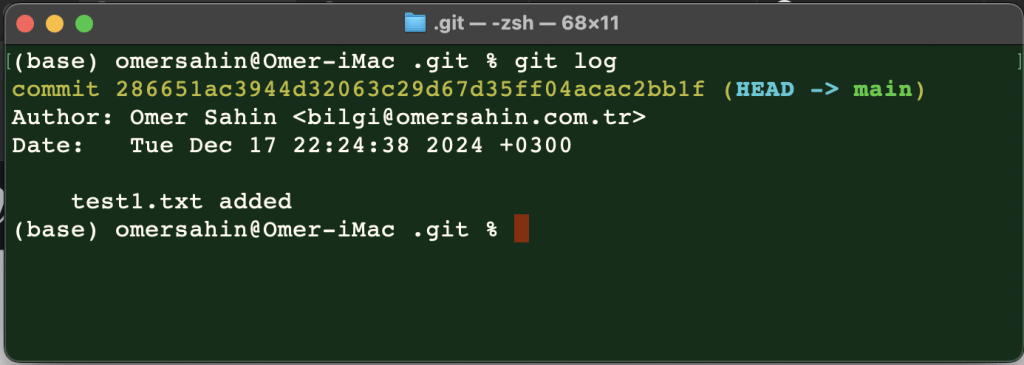
git commit -m "test1.txt added" Commit ile yapılan işlemi kontrol etmek için -log komutu kullanılır.
git logTerminal çıktısı:
7- Restore Komutu
Bu komut yardımıyla projenin sadece belirli bir kısmında değişiklik yapıldığında geriye eski haline döndürmek için kullanılır. Restore komutu şu şekilde kullanılır:
git restore text1.txtBranch Oluşturma
Yukarıdaki adımlardan sonra branch oluşturmak için -branch komutu çalıştırılır, eğer bir branch oluşturulmamış ise *main olarak görüntülenir.
git branch1- Yeni Branch Oluşturma
Yeni bir branch oluşturmak için:
git branch br12- Branch’i Seçmek (-switch)
Farklı branch’ler arasında geçiş yapmak için kullanılır. Öncelikle “br2” adında bir branch daha oluşturalım ve arasında geçiş yapalım.
git branch br2

git switch br1
git switch br2
Git ortamında -switch komutu ile branch değiştirdiğinizde Finder ekranında o branch üzerine -commit ettiğiniz dosyaları görebilirsiniz. Diğer bir branch seçiliyse bu dosyalar silinmiş gibi görünür. Ancak silinmez gizlenir.
3- Merge Etmek (Birleştirme)
Birden fazla oluşturulan branch bölümlerini tek branch altında birleştirmek için kullanılır. Komutu çalıştırmadan önce -main branch seçilmelidir.
git switch main

git merge br1Ekran Çıktısı:

Git için Editor Ayarları
Sublime Text Editörü ile Git Kullanmak
Sublime Text uygulamasını işletim sisteminize uygun olan versiyonunu resmi internet sitesinden indirin.
Sublime indirme işlemi bittikten sonra Terminal uygulamamıza geçip gerekli tanımlamayı yapalım:
git config --global core.editor "sublime -n -w"Git Conflict (Çakışma) Durumu
Branch’lerde farklı kullanıcıların birbiri ile çakışmaması için -conflict komutu kullanılır.
Aynı branch içinde aynı dosyada farklı kullanıcılar değişiklik yapar ve commit ederse bu branch’leri -merge komutu ile birleştirirken aşağıdaki örnekteki gibi main ile feature branch’leri arasında çakışma hatası verecektir. Bu çakışmayı gidermemizi ve sonrasında birleştirme işlemi yapılmasını isteyecektir.
git merge feature

Auto-merging text1.txt
CONFLICT (content): Merge conflict in text1.txt
Automatic merge failed; fix conflicts and then commit the result.Sonrasında Finder (Explorer) penceresinde text1.txt ve text2.txt dosyalarını Sublime Editör ile açtığımızda alttaki resimde olduğu gibi verinin değiştiğini görüyoruz.

<<<<<<< HEAD
========
>>>>>>> feature
yazan bölümleri Sublime Editör’de elle manuel olarak silip kaydedin ve sonrasında Terminal ekranında alttaki komutu çalıştırın:
git add .
git commit -m "conflict solved"
Git Checkout (Bir Önceki Commit’e Geri Dönme)
Önceki commit’lerden herhangi birine dönmek için “-git log” ile tüm commit’ler listelenir ve dönmek istediğiniz commit’in ID numarası kopyalanarak aşağıdaki şekilde komut yazılır:
git checkout f6ed2257498ad6e219892c9aca619bBu aşamada aslında sizden karar vermeniz istenecektir. Geri gelip farklı bir branch ile mi devam edeceksiniz? yoksa aynı branch üzerinde devam mı edeceksiniz?
1.Senaryo için:
git branch feature
git add .
git commit -m "feature has added"Bu komut ile tamamen farklı bir branch oluşturduk.
2.Senaryo için:
git switch main
git add .
git commit -m "text1.txt has commited"
Git Reset ve Git Revert Komutları
Commit edilen bir branch’ı silmek için iki farklı metod vardır. Her ikisini de sırasıyla örneklendirerek anlatalım.
1- Reset Komutu Nasıl Kullanılır?
reset –hard commit_ID komutu ile bu id’den sonraki commitler tamamen silinir.
git reset --hard 589f906f3e25dcf75f1b9b87032828f277ee08882- Revert
Revert komutu nerden itibaren isterseniz oradan sonra commit atar. Önceki veya sonraki commitleri silmez.
git revert 589f906f3e25dcf75f1b9b87032828f277ee0888

git add .
git revert --continue
Git Tag (Versiyonlama)
Projenin hangi versiyonunda çalıştığınızı belirtmek için -tag ile etiketleme yapabilirsiniz.
git tag 2.4.0.1

git tag
2.4.0.1

git tag 2.4.0.2

git tag
2.4.0.1
2.4.0.2
Git kurulumu ile başlayıp en çok kullanacağınız git komutları örneklerle açıklandı.
Bundan sonraki aşama ise GitHub ve Git arasında bağlantı kurmak ve projenin GitHub ortamına aktarılması olacaktır. “GitHub ve Git Bağlantısı Nasıl Yapılır” başlıklı yazımıza mutlaka göz atmalısınız.


BİR YORUM YAZIN
ZİYARETÇİ YORUMLARI - 0 YORUM